
Proxy là gì? Hướng dẫn cách sử dụng Proxy từ A-Z

Nếu bạn từng nghe những cụm từ như Proxy US, Proxy Việt Nam, Proxy tĩnh, Proxy xoay, Proxy Data Center nhưng chưa hiểu chúng khác nhau thế nào thì bài viết này dành cho bạn.
Nói đơn giản, Proxy là một máy chủ trung gian đứng giữa thiết bị của bạn và Internet. Thay vì website nhìn thấy kết nối trực tiếp từ IP của bạn, request sẽ đi qua Proxy trước.
Ví dụ:
Không dùng Proxy:
Máy tính → Website
Dùng Proxy:
Máy tính → Proxy → Website
Khi sử dụng Proxy, website thường sẽ nhìn thấy địa chỉ IP của Proxy thay vì IP mạng đang sử dụng trực tiếp trên thiết bị của bạn.
Proxy được sử dụng trong rất nhiều trường hợp như quản lý nhiều tài khoản, kiểm thử website, thu thập dữ liệu công khai, kiểm tra quảng cáo theo khu vực, nghiên cứu thị trường hoặc truy cập dịch vụ theo từng quốc gia.

1. Proxy tĩnh là gì?
Proxy tĩnh (Static Proxy) là Proxy có địa chỉ IP cố định trong thời gian sử dụng.
Ví dụ bạn mua một Proxy có IP:
103.xxx.xxx.25:8080
Trong thời gian Proxy còn hạn, bạn sẽ tiếp tục sử dụng IP đó thay vì IP tự động thay đổi sau mỗi request.

Proxy tĩnh hoạt động như thế nào?
Luồng kết nối sẽ giống như:
Thiết bị → Proxy cố định → Website
Website sẽ thấy cùng một IP Proxy trong các lần kết nối.
Đây là điểm khác biệt lớn nhất giữa Proxy tĩnh và Proxy xoay.
Ưu điểm của Proxy tĩnh
IP ổn định.
Dễ quản lý.
Phù hợp với các tác vụ cần giữ nguyên IP.
Không bị thay đổi IP liên tục.
Có thể sử dụng trong thời gian dài tùy gói Proxy.
Nhược điểm
Vì IP không thay đổi nên nếu IP bị website giới hạn hoặc chặn, việc tiếp tục sử dụng IP đó có thể gặp vấn đề.
Proxy tĩnh phù hợp với ai?
Proxy tĩnh thường phù hợp với:
Quản lý tài khoản.
Làm việc cần IP cố định.
Kiểm thử hệ thống.
Truy cập dịch vụ yêu cầu IP ổn định.
Các tác vụ cần duy trì một phiên kết nối lâu dài.
2. Proxy xoay là gì?

Proxy xoay (Rotating Proxy) là Proxy có khả năng tự động thay đổi IP theo một khoảng thời gian hoặc theo mỗi request, tùy vào hệ thống cung cấp.
Ví dụ:
Request 1 → IP A
Request 2 → IP B
Request 3 → IP C
Request 4 → IP D
Thay vì sử dụng mãi một địa chỉ IP, hệ thống Proxy sẽ lấy IP khác từ một pool IP.
Proxy xoay hoạt động như thế nào?
Mô hình đơn giản:
Thiết bị → Proxy Gateway → IP Pool → Website
Bạn thường chỉ cần kết nối tới một endpoint của nhà cung cấp.
Hệ thống phía sau sẽ tự xử lý việc thay đổi IP.
Ví dụ:
proxy.example.com:10000
Mỗi lần request hoặc sau một khoảng thời gian, hệ thống có thể route kết nối sang một IP khác.
Ưu điểm của Proxy xoay
Có nhiều IP để sử dụng.
Giảm việc phải tự quản lý từng IP.
Phù hợp với các tác vụ cần nhiều địa chỉ IP.
Có thể lựa chọn quốc gia hoặc khu vực tùy nhà cung cấp.
Tiện cho automation và data collection.
Nhược điểm
IP có thể thay đổi trong quá trình sử dụng.
Không phù hợp với các tác vụ bắt buộc phải giữ nguyên IP.
Chất lượng phụ thuộc rất nhiều vào pool IP của nhà cung cấp.
Một số IP trong pool có thể có chất lượng không đồng đều.
Proxy xoay phù hợp với ai?
Proxy xoay thường được sử dụng cho:
Thu thập dữ liệu công khai.
Web crawling.
Research thị trường.
Kiểm tra website theo nhiều khu vực.
Automation.
Kiểm thử hệ thống với nhiều IP.
3. Proxy Data Center là gì?
Proxy Data Center là Proxy được cung cấp từ các IP thuộc hệ thống máy chủ của Data Center.
Khác với Proxy Residential, IP Data Center thường không đến từ mạng Internet hộ gia đình mà đến từ hạ tầng máy chủ/trung tâm dữ liệu.
Ví dụ:
Máy chủ Data Center → Proxy → Internet
Các nhà cung cấp có thể triển khai hàng nghìn hoặc hàng chục nghìn IP trong hệ thống để phân phối Proxy cho khách hàng.

Proxy Data Center có nhanh không?
Đây là một trong những lý do Proxy Data Center rất phổ biến.
Do được triển khai trên hạ tầng máy chủ chuyên dụng và kết nối mạng tốt, Data Center Proxy thường có:
Tốc độ cao.
Latency thấp.
Kết nối ổn định.
Chi phí trên mỗi IP tương đối thấp.
Dễ mở rộng số lượng IP.
Tuy nhiên, không phải Proxy Data Center nào cũng nhanh. Tốc độ thực tế phụ thuộc vào vị trí máy chủ, tuyến mạng, nhà cung cấp và chất lượng IP.
Proxy Data Center phù hợp với ai?
Data Center Proxy phù hợp với:
Người cần Proxy tốc độ cao.
Automation.
Crawling dữ liệu công khai.
Testing.
SEO và marketing.
Kiểm tra website.
Các hệ thống cần nhiều IP với chi phí hợp lý.
4. Proxy tĩnh, Proxy xoay và Data Center khác nhau thế nào?
Đây là phần người mới thường dễ nhầm nhất.
Proxy tĩnh và Proxy xoay mô tả cách IP được sử dụng/thay đổi.
Trong khi đó, Data Center mô tả nguồn/hạ tầng của IP.
Vì vậy, hai khái niệm này không hoàn toàn đối lập.
Ví dụ hoàn toàn có thể tồn tại:
Static Data Center Proxy
→ IP Data Center nhưng giữ cố định.
Hoặc:
Rotating Data Center Proxy
→ IP Data Center nhưng hệ thống tự động xoay IP.
Loại | IP | Tốc độ | Độ ổn định | Phù hợp |
|---|---|---|---|---|
Proxy tĩnh | Cố định | Cao | Cao | Tài khoản, IP cố định |
Proxy xoay | Thay đổi | Tùy pool | Tùy hệ thống | Automation, crawling |
Data Center | IP máy chủ | Thường cao | Cao | Tốc độ, số lượng lớn |
Lưu ý: Data Center không đồng nghĩa với Proxy tĩnh. Đây là hai thuộc tính khác nhau của Proxy.
5. Proxy được dùng để làm gì?
Proxy có rất nhiều ứng dụng hợp pháp trong công việc và phát triển phần mềm.
Kiểm tra website theo khu vực
Bạn có thể sử dụng Proxy của các quốc gia khác nhau để kiểm tra:
Website hiển thị thế nào ở từng quốc gia.
Nội dung có thay đổi theo khu vực hay không.
IP/geolocation được nhận diện thế nào.
Quảng cáo hoặc nội dung theo vùng.
Automation
Proxy có thể được sử dụng trong các hệ thống automation cần thực hiện nhiều request.
Ví dụ:
Application → Proxy → Target Website
Proxy giúp hệ thống quản lý nguồn IP và phân bổ request tốt hơn.
Web Crawling và Data Collection
Trong các dự án thu thập dữ liệu công khai, Proxy có thể giúp phân phối lưu lượng truy cập và giảm việc tất cả request đều đến từ một IP.
Tuy nhiên, việc crawling vẫn cần tuân thủ Terms of Service, robots.txt và pháp luật áp dụng của website/dịch vụ.
Kiểm thử hệ thống
Developer có thể sử dụng Proxy để test:
Rate limit.
Geolocation.
IP-based access control.
Hệ thống chống abuse.
Khả năng xử lý traffic từ nhiều khu vực.
6. Cách sử dụng Proxy
Hướng dẫn sử dụng Proxy tĩnh
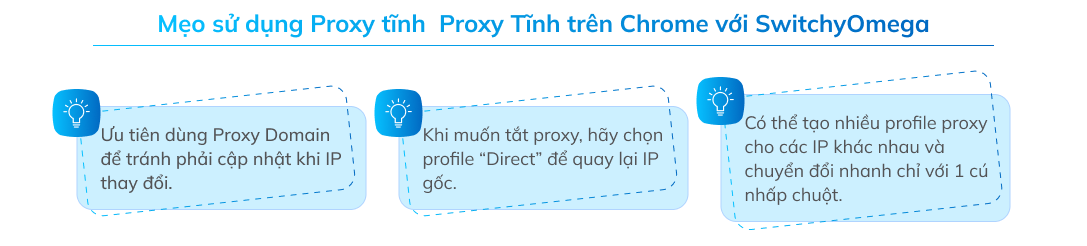
Sử dụng Proxy Tĩnh trên Chrome với SwitchyOmega
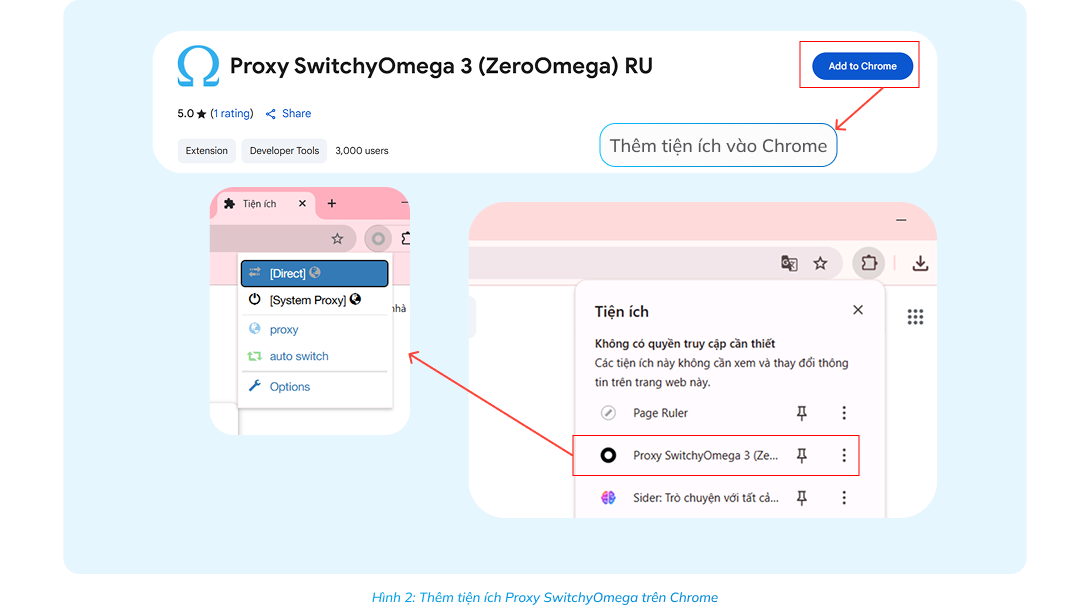
Trên Chrome, cách tiện lợi để dùng proxy là cài đặt tiện ích, chẳng hạn như Proxy SwitchyOmega, đây là một extension miễn phí giúp quản lý nhiều cấu hình proxy.
Bước 1: Cài đặt tiện ích Proxy SwitchyOmega
Mở Chrome Web Store, tìm “Proxy SwitchyOmega 3 (ZeroOmega)”.
Nhấn Thêm vào Chrome để cài đặt.
Sau khi hoàn tất, biểu tượng SwitchyOmega sẽ hiển thị trên thanh công cụ trình duyệt.
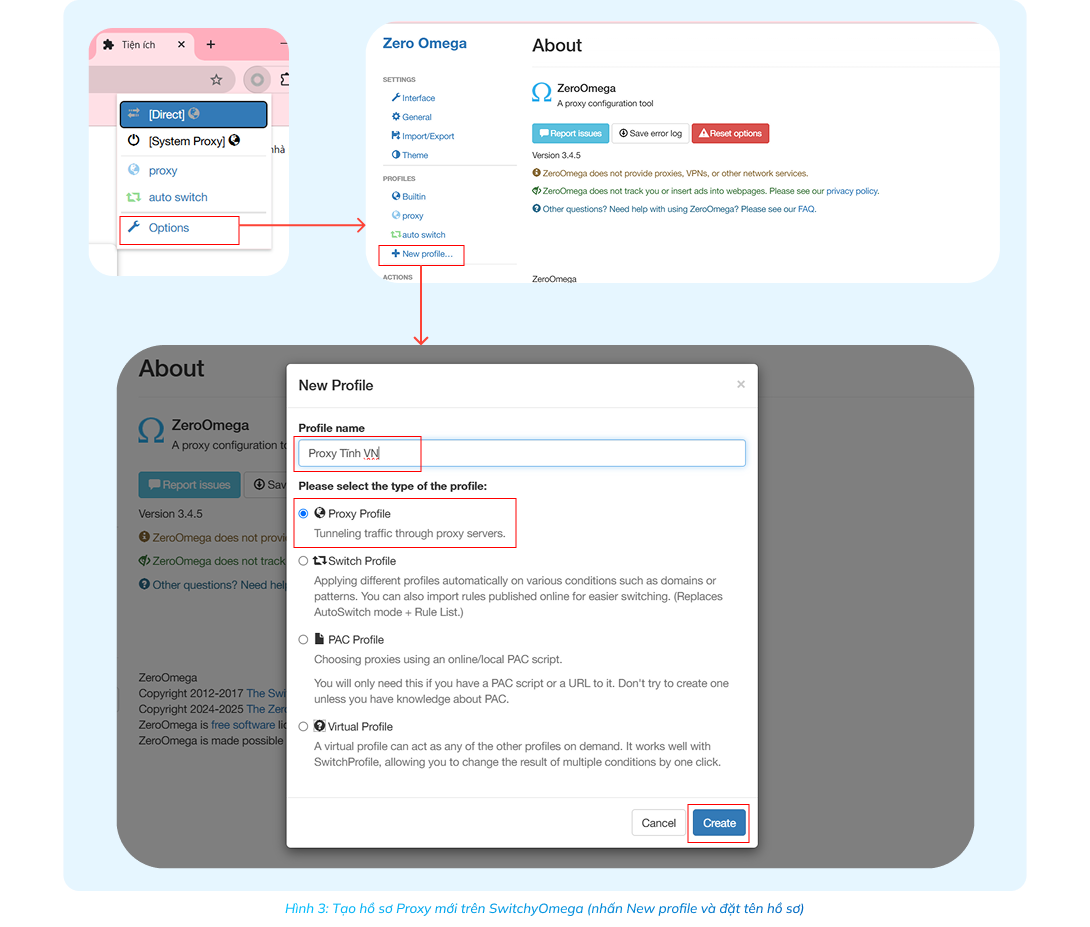
Bước 2: Tạo cấu hình proxy mới
Nhấp biểu tượng SwitchyOmega → chọn Options.
Trong tab Profiles, bấm New Profile.
Đặt tên dễ nhớ (ví dụ: Proxy Tĩnh VN), chọn kiểu Proxy Profile, rồi bấm Create để tạo.
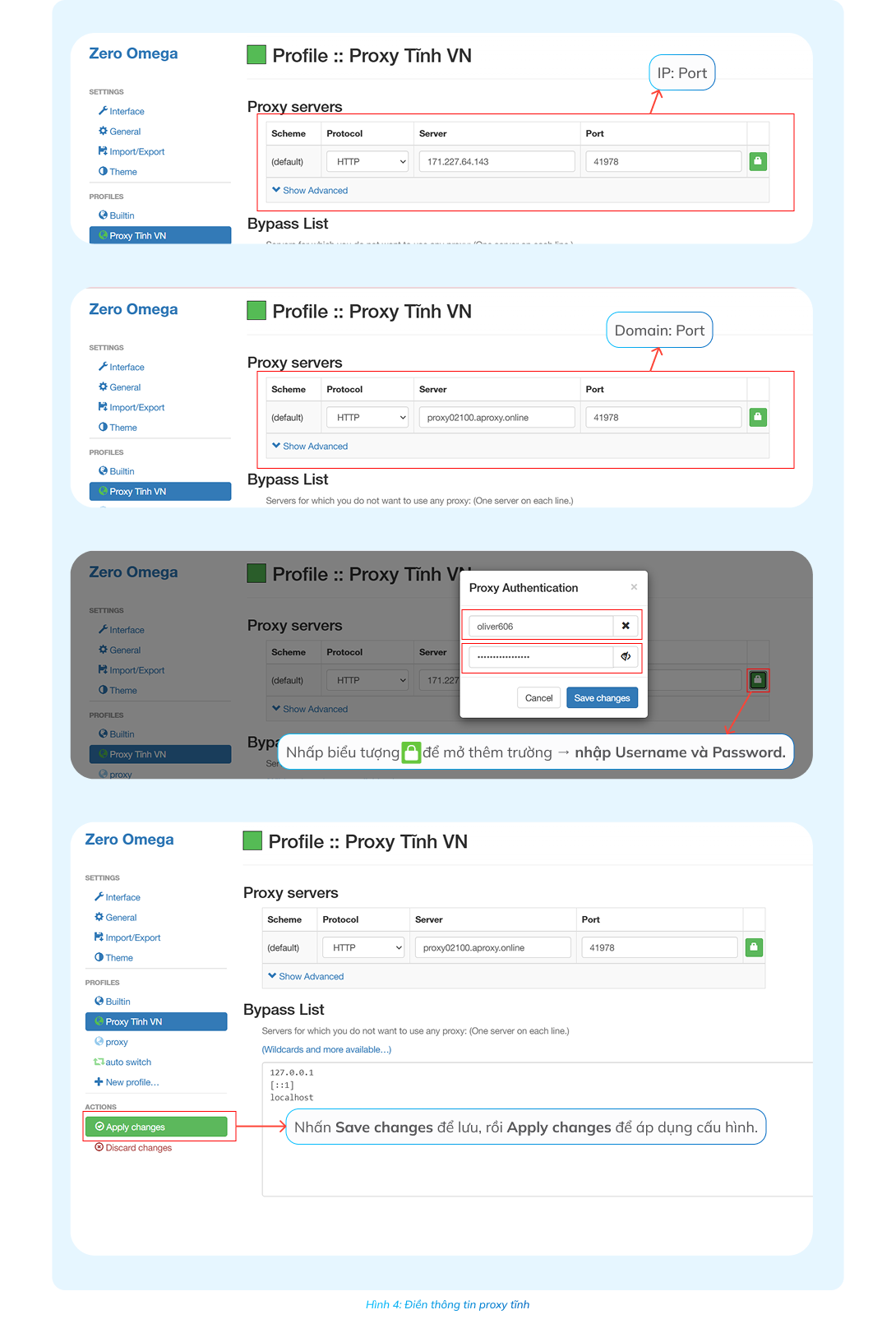
Bước 3: Nhập thông tin proxy tĩnh
Chọn giao thức (HTTP hoặc SOCKS5).
Điền địa chỉ IP hoặc domain của proxy và Port.
Nhấp biểu tượng 🔒 để mở thêm trường → nhập Username và Password.
Nhấn Save changes để lưu, rồi Apply changes để áp dụng cấu hình.
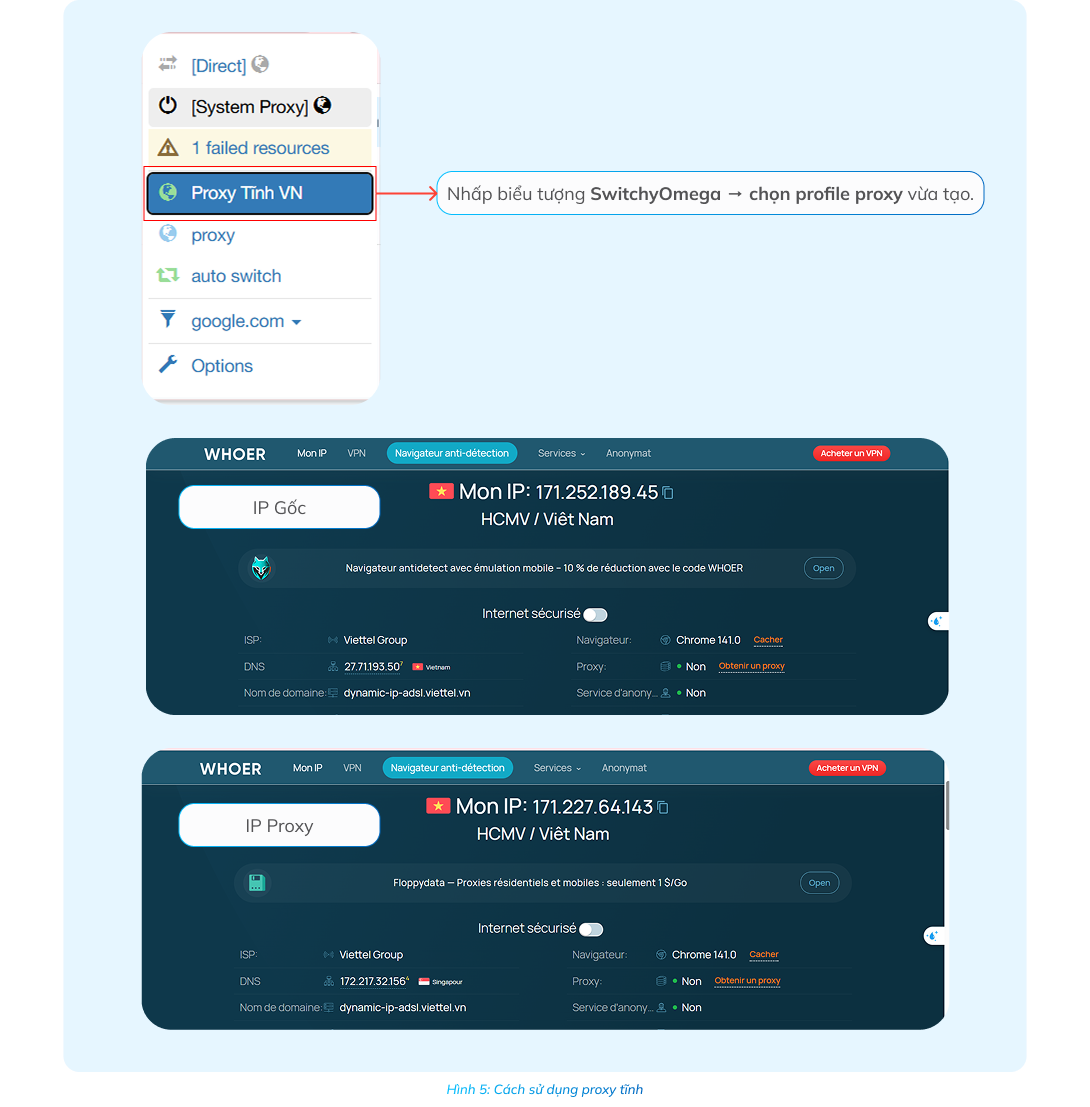
Bước 4: Kích hoạt proxy
Nhấp biểu tượng SwitchyOmega → chọn profile proxy vừa tạo.
Nếu thấy IP hiển thị là IP proxy tĩnh (khác với IP mạng ban đầu) → cấu hình thành công.
Ngoài ra, hãy tham khảo thêm video hướng dẫn cấu hình Proxy SwitchyOmega để trực quan hơn:
Sử dụng Proxy tĩnh trên Trình duyệt chống phát hiện (IXBrowser)
Hiện nay đang có nhiều loại trình duyệt chống phát hiện hỗ trợ thêm proxy có thể kể đến như GPM, GenLogin, IxBrowser,... Nhìn chung cách thêm proxy lên các trình duyệt này tương tự nhau.
Sau đây là hướng dẫn thêm proxy vào trình duyệt chống phát hiện IxBrowser
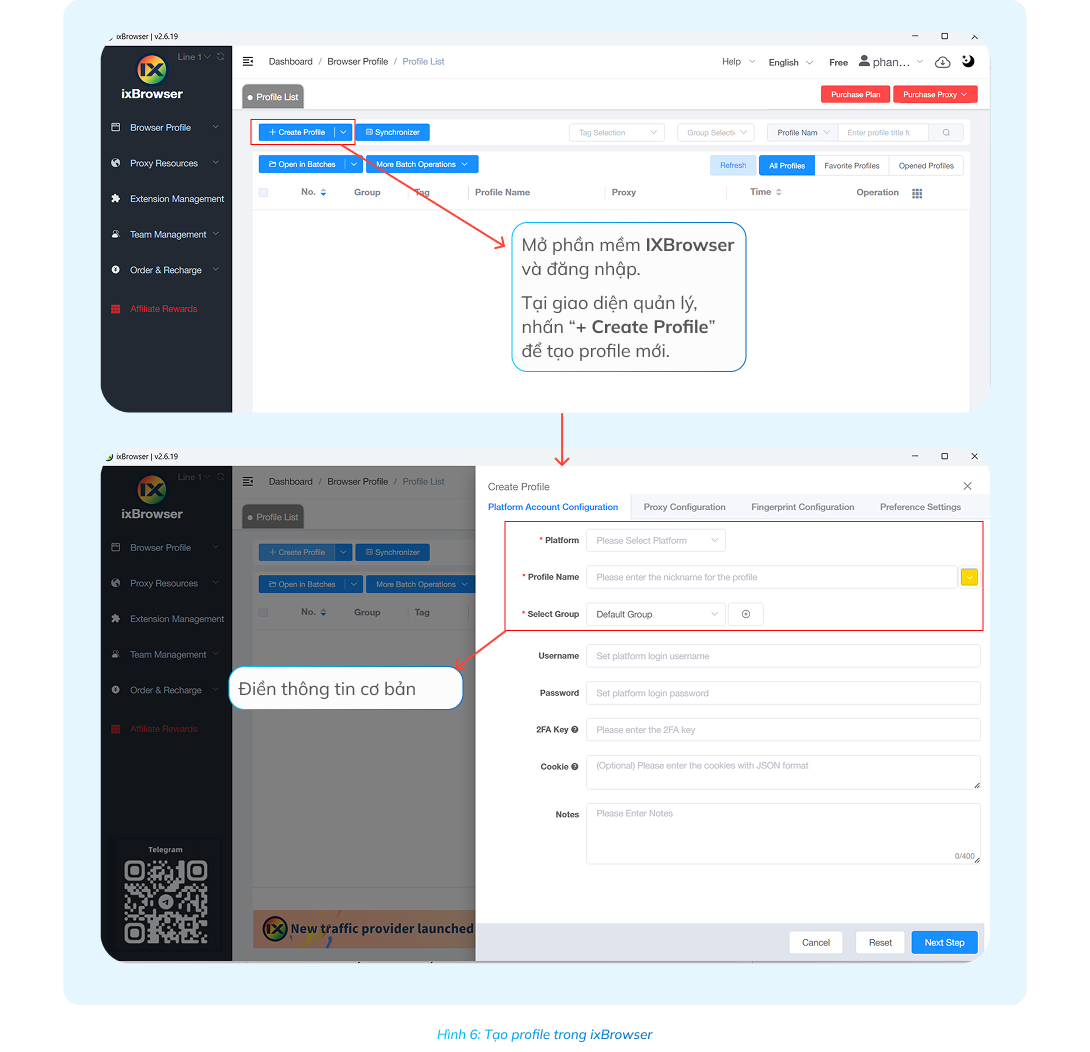
Bước 1: Tạo profile mới trên IXBrowser
Mở phần mềm IXBrowser và đăng nhập.
Tại giao diện quản lý, nhấn “+ Create Profile” để tạo profile mới.
Điền thông tin cơ bản → sang bước cấu hình proxy.
Ngoài ra có thể chọn profile có sẵn → Proxy Configuration để chỉnh proxy.
Bước 2: Cấu hình thông số proxy
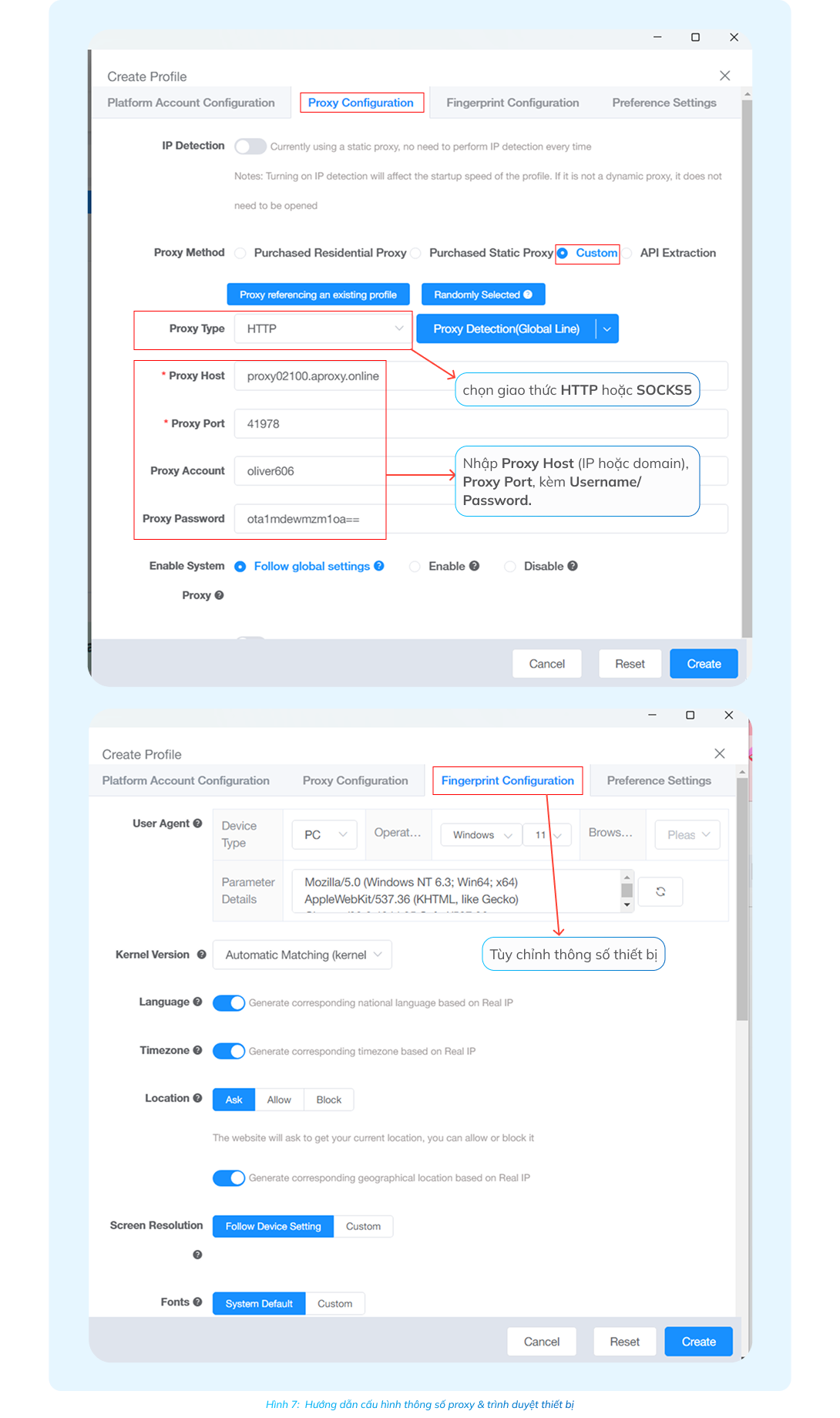
Vào Proxy Configuration của profile, chọn Custom.
Ở Proxy Type, chọn giao thức HTTP hoặc SOCKS5
Nhập Proxy Host (IP hoặc domain), Proxy Port, kèm Username/Password.
Bước 3: Lưu profile và khởi chạy với proxy
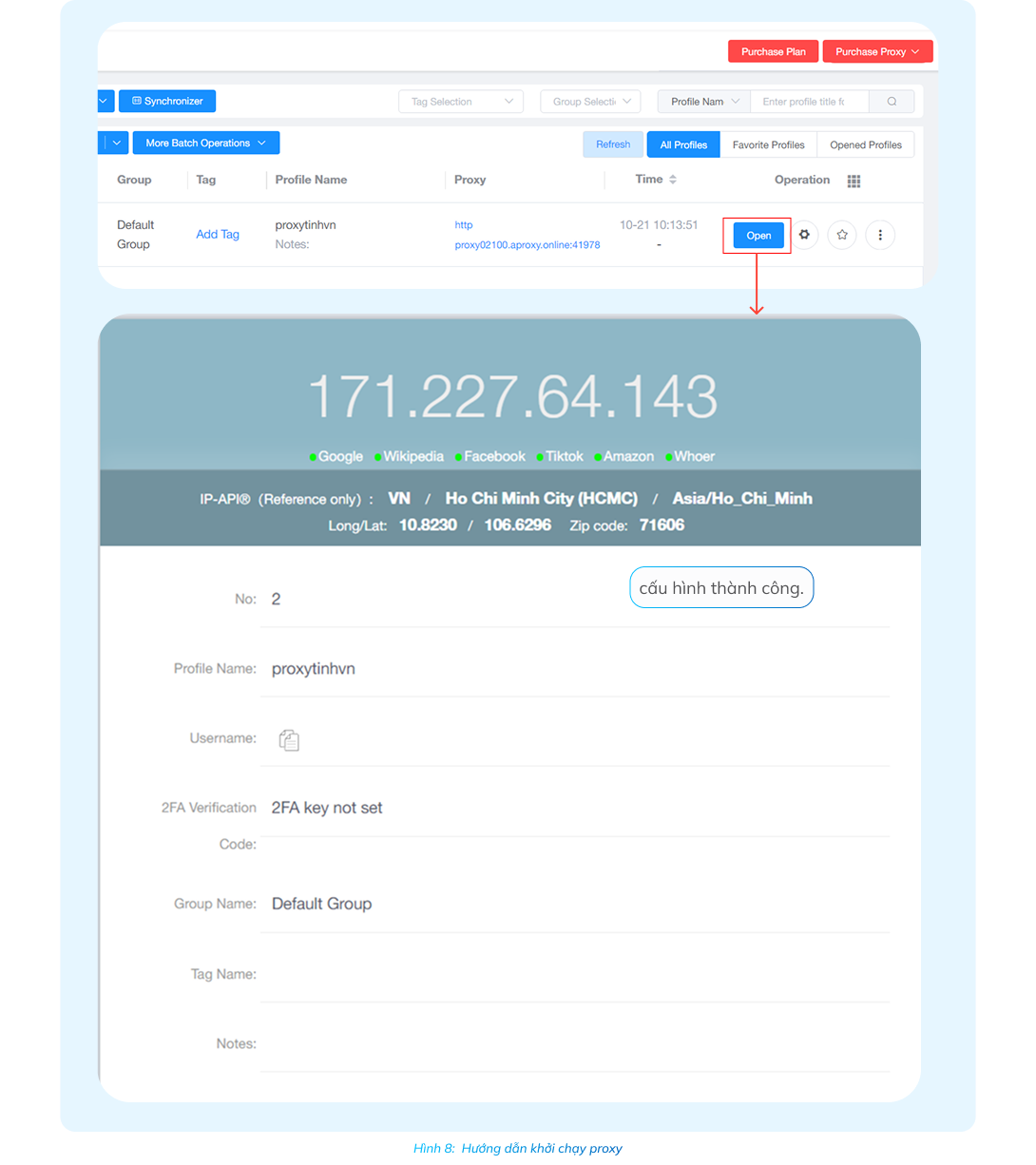
Nhấn Create (hoặc Save nếu sửa profile cũ).
Trong danh sách profile, chọn Open để khởi chạy.
IXBrowser sẽ mở cửa sổ mới với fingerprint riêng và IP từ proxy tĩnh.
Vào trang kiểm tra IP (ví dụ whoer.net) để xác minh. Nếu IP hiển thị đúng là IP proxy → cấu hình thành công.
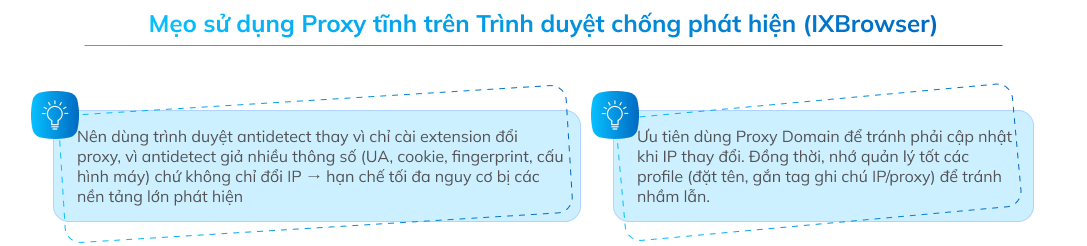
Bạn cũng có thể xem thêm video hướng dẫn sử dụng proxy trên IXBrowser để nắm rõ hơn các bước.
Hướng dẫn sử dụng Proxy xoay
1. Giới thiệu về proxy xoay về việc giữ IP tối thiểu 15 phút và tối đa 30 phút
Proxy xoay là loại proxy dân cư được thiết kế để tự động thay đổi địa chỉ IP liên tục trong quá trình sử dụng. Thay vì giữ cố định một IP như proxy tĩnh, proxy xoay sẽ luân phiên cấp phát nhiều IP khác nhau từ dải IP sạch, giúp giảm nguy cơ bị chặn khi thực hiện các tác vụ tự động hoặc thao tác số lượng lớn.
Mỗi địa chỉ IP xoay sẽ được giữ tối thiểu 15 phút và tối đa 30 phút trước khi chuyển sang IP mới. Điều này đảm bảo:
Người dùng có đủ thời gian để hoàn tất thao tác (login, chạy tool, seeding…).
Giảm rủi ro checkpoint do thay đổi IP quá nhanh.
Vẫn đảm bảo độ đa dạng IP khi chạy các tác vụ lâu dài.
Nhờ cơ chế này, Proxy Xoay phù hợp cho nhu cầu như scraping dữ liệu, chạy tool SEO, traffic view, seeding đa luồng, automation MMO và nhiều ứng dụng khác cần khối lượng IP lớn.
2. Các cách xoay IP với Proxy Xoay
Đăng nhập và chọn mua gói Proxy xoay theo Ngày/ Tuần/Tháng
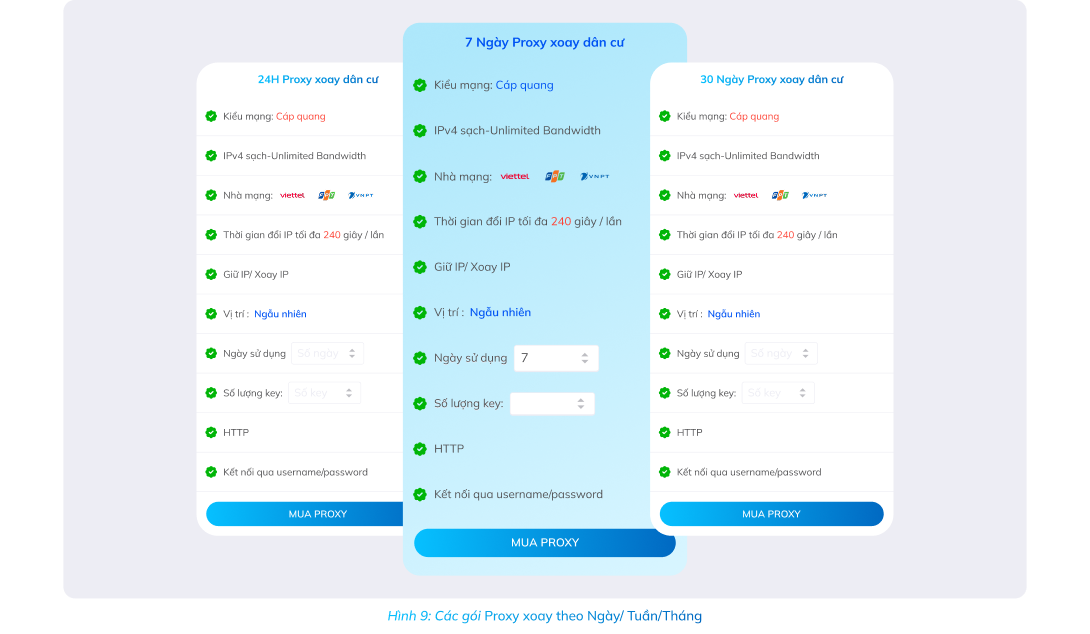
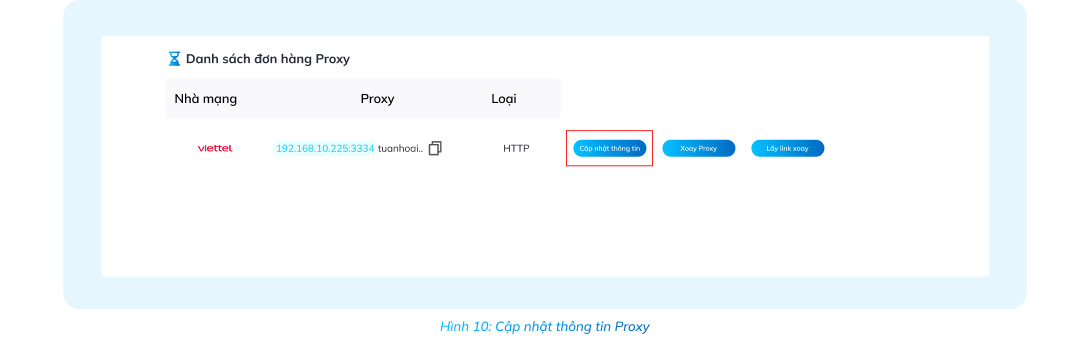
Cài đặt thời gian xoay tự động tối thiểu 1 phút
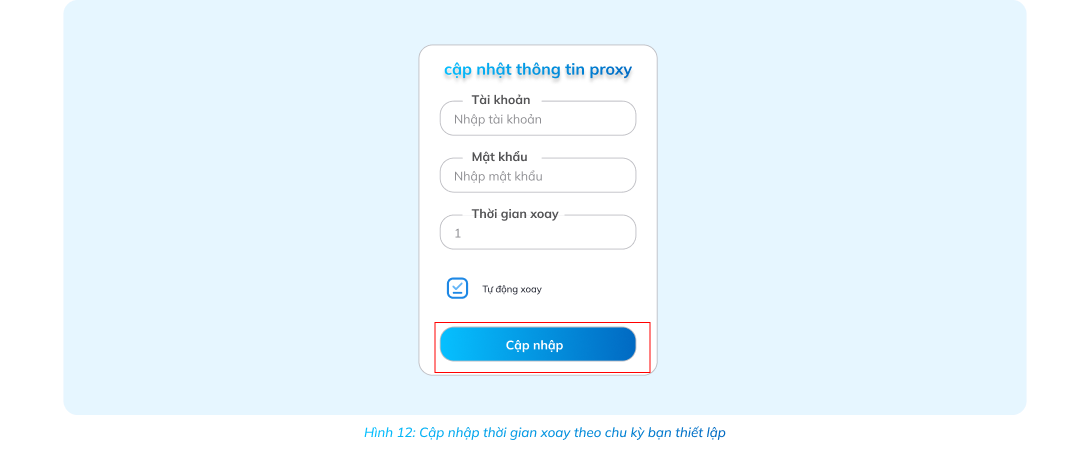
Vào mục Đơn hàng Proxy xoay, chọn proxy cần sử dụng => Chọn Cập nhật thông tin
Tại phần Thời gian xoay (phút), nhập khoảng thời gian mong muốn.
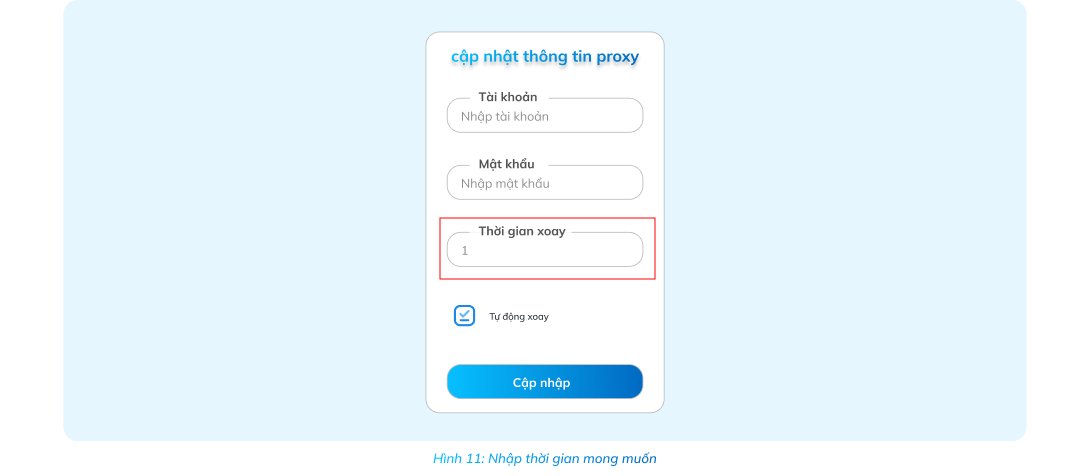
Cập nhật để hệ thống tự động xoay IP theo chu kỳ bạn thiết lập.
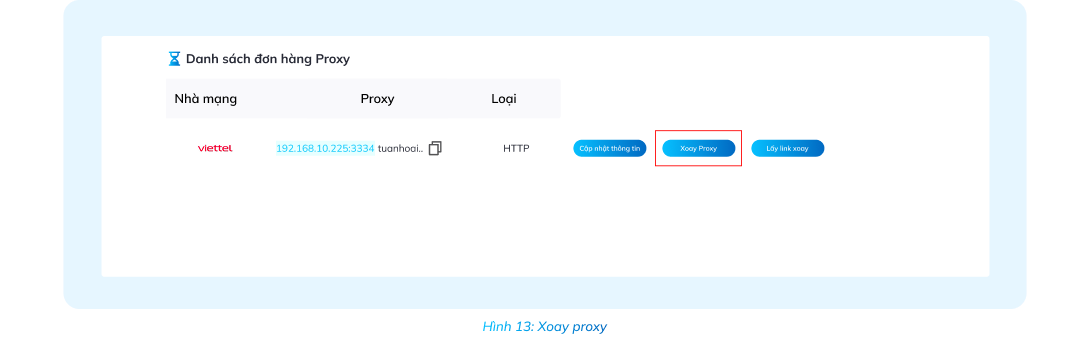
Xoay IP thủ công bằng nút bấm
Trong danh sách Proxy Xoay, chọn proxy đang dùng => Nhấn nút Xoay IP
Ngay lập tức, hệ thống sẽ cấp một IP mới và hiển thị trong danh sách.
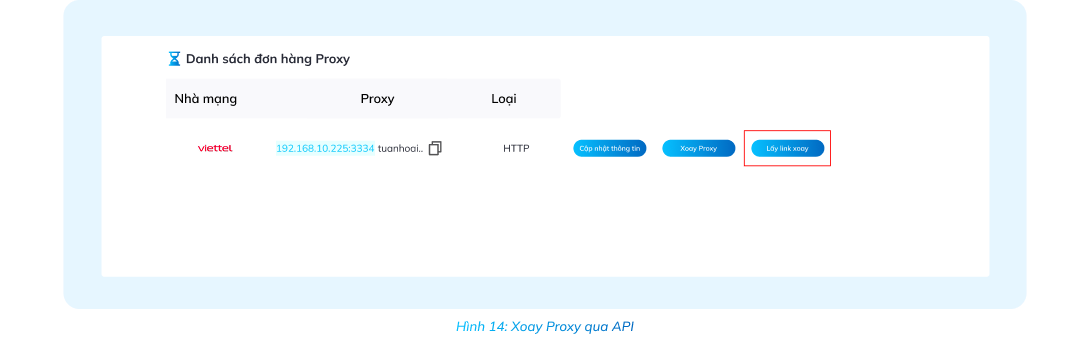
Xoay IP qua API
Truy cập mục API Proxy Xoay trên dashboard để Lấy link xoay
Sau đó sẽ hiện link API như hình nghĩa là bạn đã copy được Link xoay API để sử dụng xoay IP
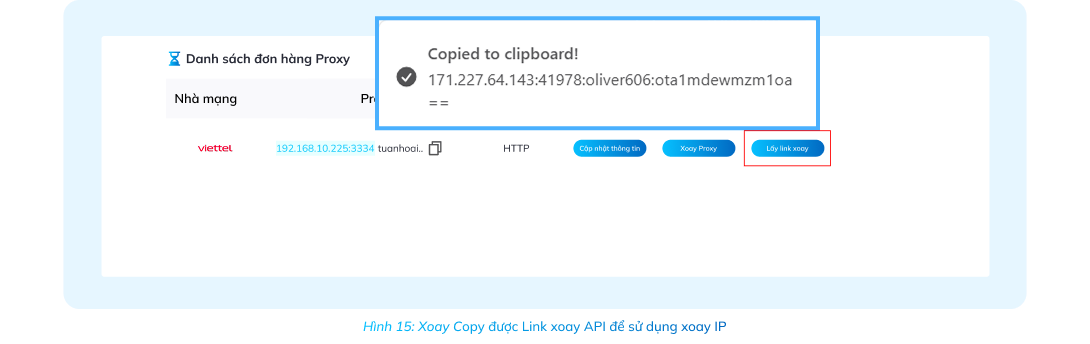
Dán link vào trình duyệt, sau mỗi lần enter hệ thống sẽ trả về thông tin IP mới ngay trên màn hình trình duyệt.
Sử dụng Proxy xoay trên trình duyệt chống phát hiện (antidetect)
Có nhiều ứng dụng và trình duyệt hỗ trợ chống phát hiện và sử dụng cùng proxy Dolphin, PionLogin, GenLogin, IxBrowser,... Các trình duyệt này đều có cách sử dụng proxytương tự nhau.
Sau đây là hướng dẫn thêm proxy vào trình duyệt chống phát hiện IxBrowser
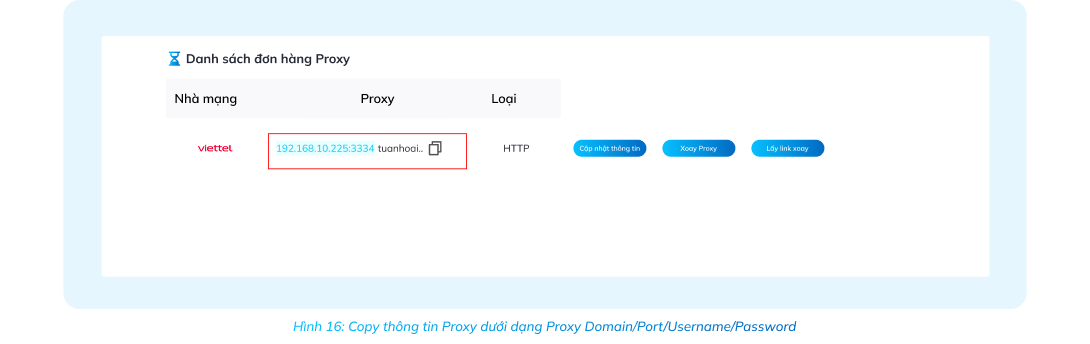
Bước 1: Vào mục Quản lý Proxy Xoay, copy thông tin proxy dưới dạng: Proxy Domain / Port/ Username / Password
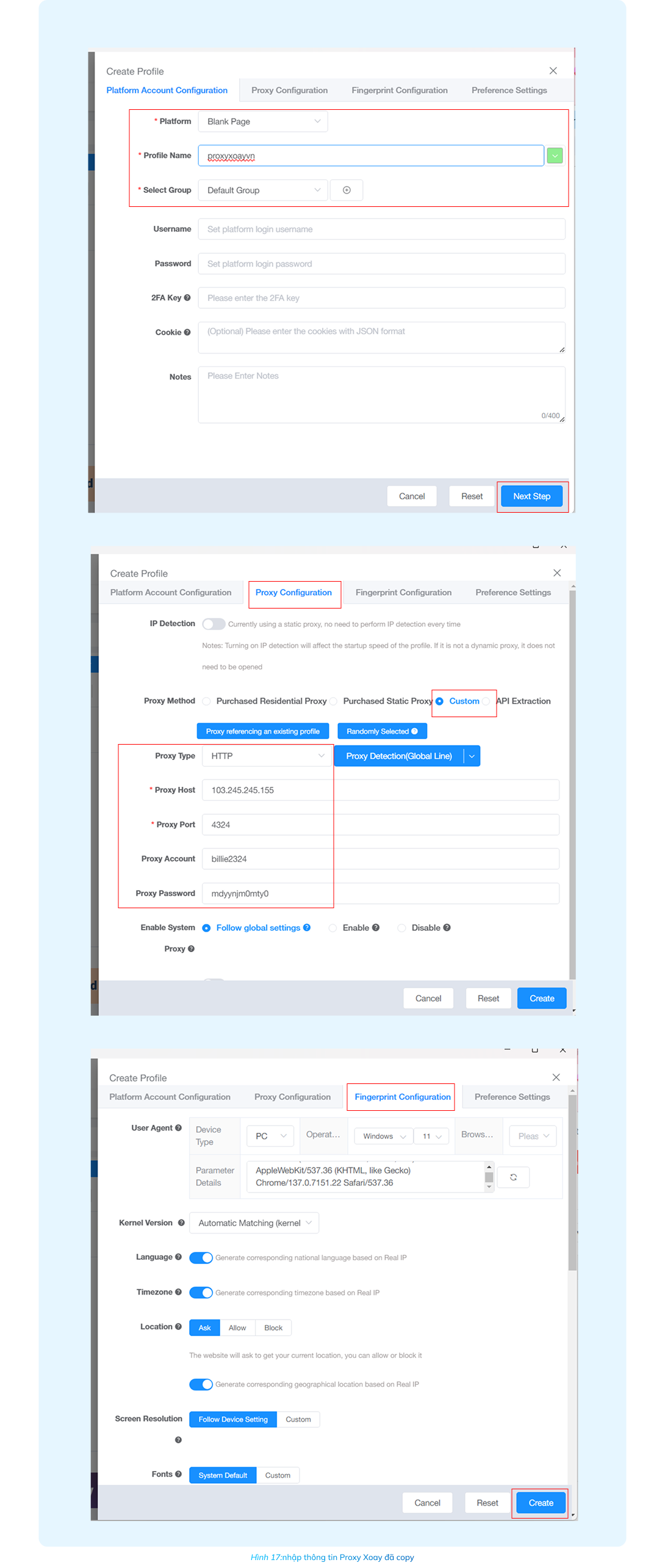
Bước 2: Thêm Proxy vào IX Browser
Mở IX Browser → tạo Profile mới.
Trong phần Proxy Settings, nhập thông tin Proxy Xoay đã copy. Nhấn Save để lưu cấu hình cho profile đó.
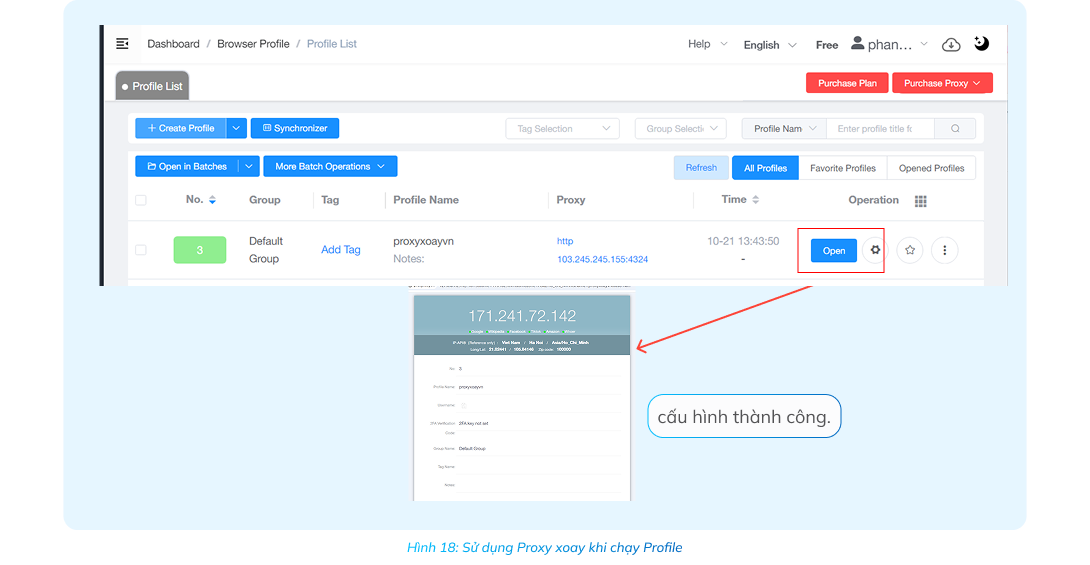
Bước 3: Sử dụng và xoay IP khi chạy profile
IX Browser sẽ kết nối qua Proxy Xoay đã cấu hình. Nếu xét thời gian xoay 1 phút thì sau 1 phút chỉ cần reload lại profile trên IX Browser để kiểm tra nhận IP mới.
Bạn có thể xem video hướng dẫn thực hiện thao tác
Hướng dẫn gắn Proxy xoay trực tiếp trên Chrome bằng tiện ích
Bước 1: Cài đặt tiện ích SwitchyOmega
Mở Chrome Web Store.
Tìm từ khóa SwitchyOmega và nhấn Thêm vào Chrome.
Sau khi cài đặt, biểu tượng SwitchyOmega sẽ xuất hiện trên thanh công cụ trình duyệt.
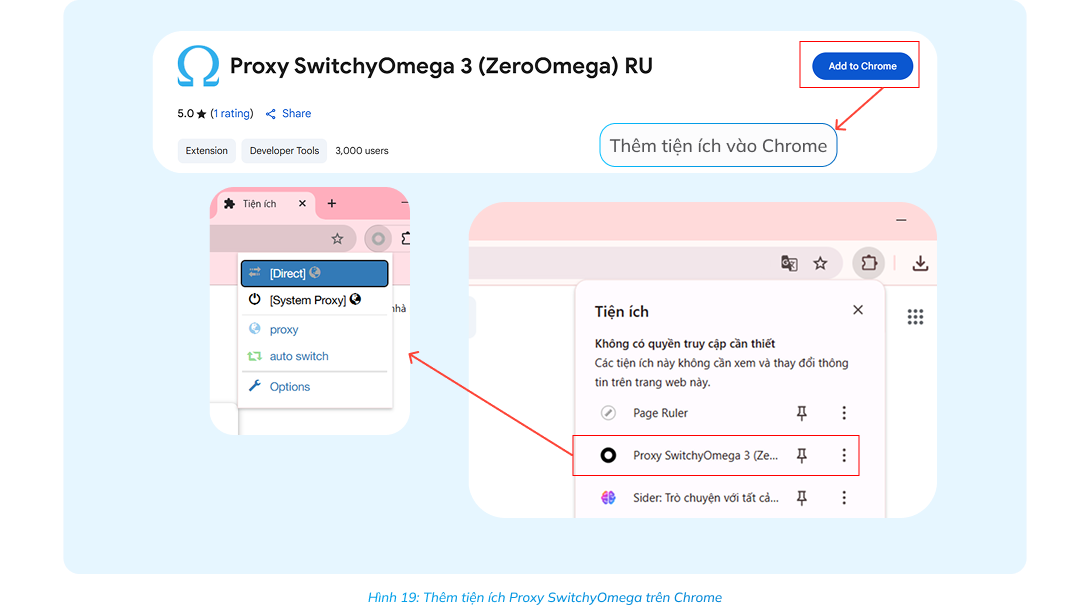
Bước 2: Tạo cấu hình Proxy mới
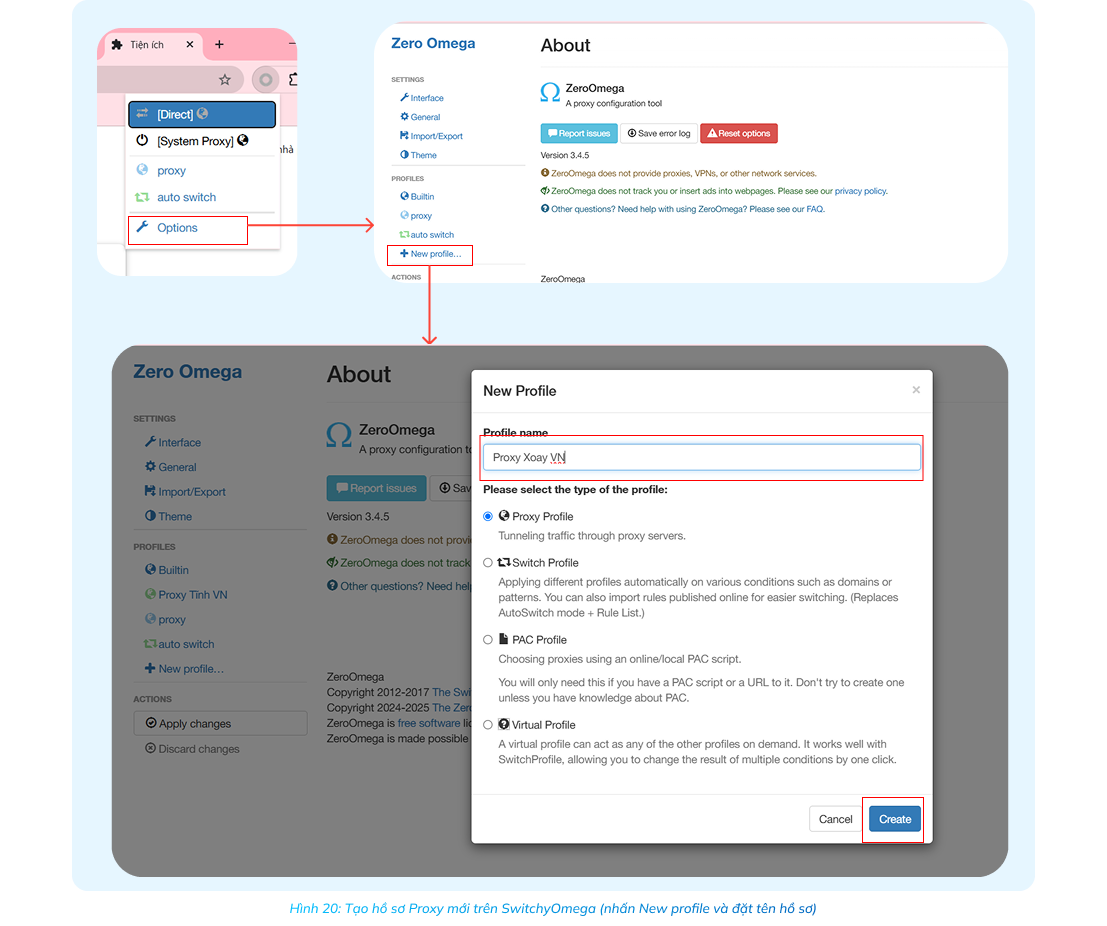
Nhấp vào biểu tượng SwitchyOmega → chọn Options (Tùy chọn)
Trong mục Profiles (Hồ sơ) → chọn New Profile → đặt tên hồ sơ.
Chọn kiểu profile là Proxy Profile.
Bước 3: Nhập thông tin Proxy Xoay
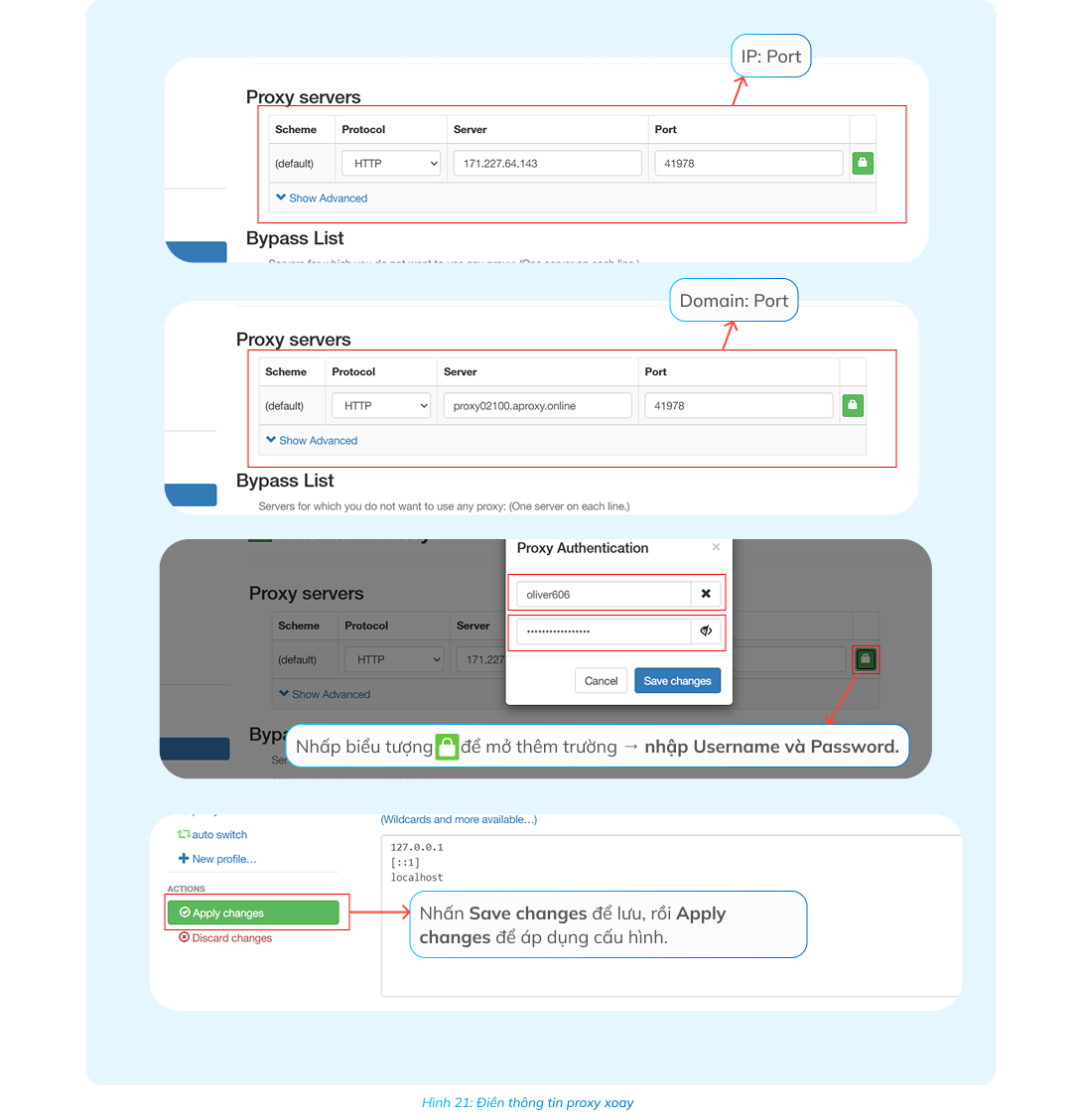
Vào mục Đơn hàng Proxy Xoay, copy thông tin proxy gồm: Proxy IP / Port/ Username / Password
Quay lại SwitchyOmega → nhập thông tin vào các ô tương ứng: Protocol: HTTP và Proxy IP / Port/ Username / Password
Nhấn Save để lưu cấu hình.
Bước 4: Nhập thông tin Proxy Xoay
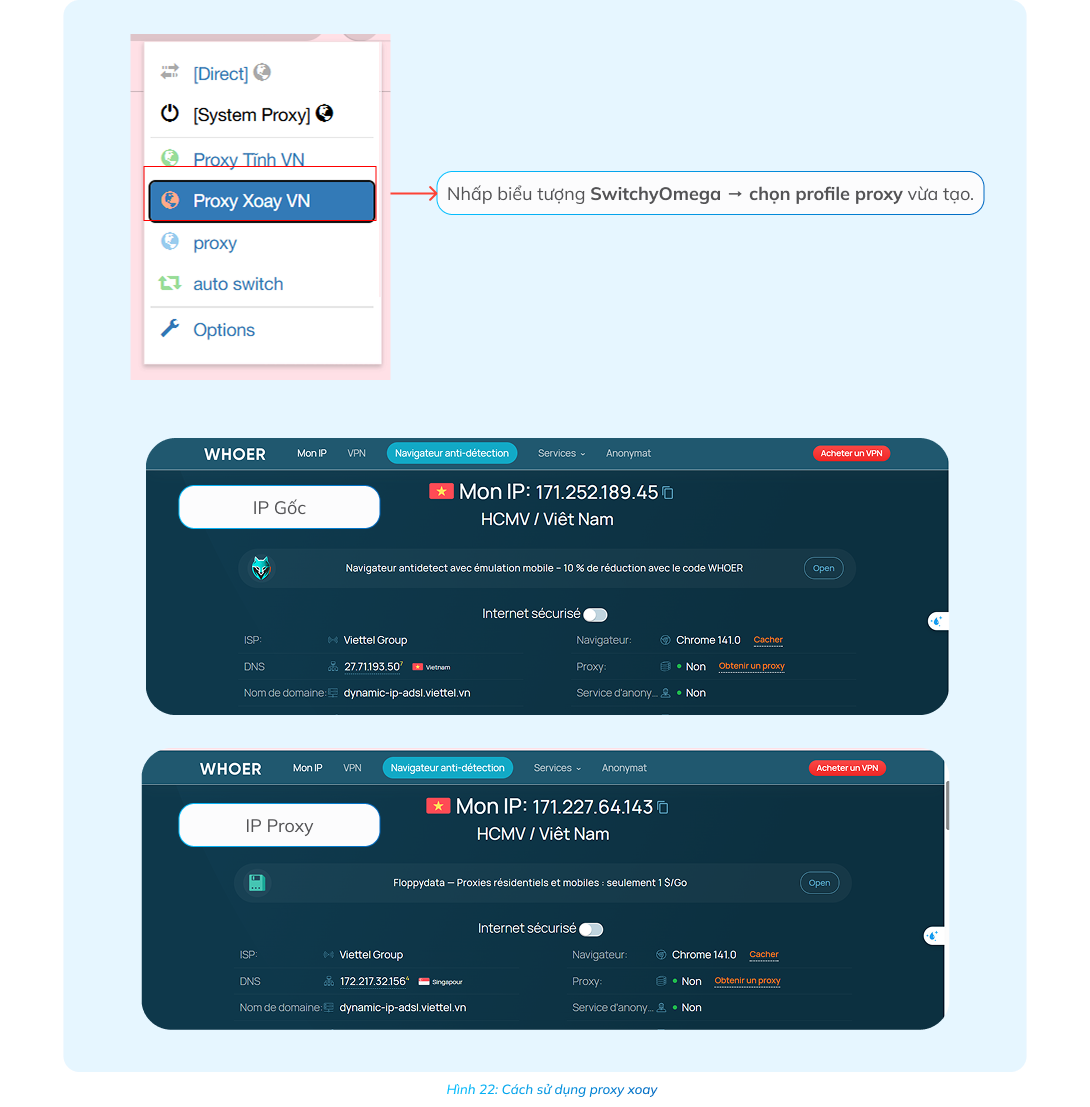
Nhấp biểu tượng SwitchyOmega trên Chrome.
Chọn hồ sơ vừa tạo
Truy cập một trang kiểm tra IP để xác nhận IP đã thay đổi.
Vì đã cài đặt thời gian xoay tự động (ví dụ 1 phút) → chỉ cần để nguyên, hệ thống sẽ cấp IP mới đúng chu kỳ.
Bạn có thể xem video hướng dẫn thực hiện thao tác
7. Tổng kết
Nếu chỉ cần nhớ một điều sau khi đọc bài này thì hãy nhớ:
Proxy là lớp trung gian giữa thiết bị của bạn và Internet.
Còn ba khái niệm phổ biến:
Proxy tĩnh → IP được giữ cố định.
Proxy xoay → IP được thay đổi theo cơ chế của nhà cung cấp.
Proxy Data Center → IP đến từ hạ tầng Data Center.
Và quan trọng nhất: Proxy tĩnh/xoay nói về cách sử dụng IP, còn Data Center nói về nguồn của IP. Vì vậy một Proxy hoàn toàn có thể vừa là Data Center vừa là Proxy tĩnh, hoặc Data Center vừa là Proxy xoay.
Nếu bạn đang tìm Proxy để sử dụng, hãy xác định trước mục đích, số lượng IP, quốc gia, tốc độ và ngân sách. Chọn đúng loại Proxy sẽ giúp tiết kiệm chi phí đáng kể thay vì mua một gói Proxy đắt nhưng không phù hợp với nhu cầu.