
Cách cấu hình proxy trên Chrome, GoLogin và AdsPower
Cấu hình proxy trên Google Chrome, GoLogin và AdsPower từng bước, kèm cách kiểm tra IP sau khi kết nối.

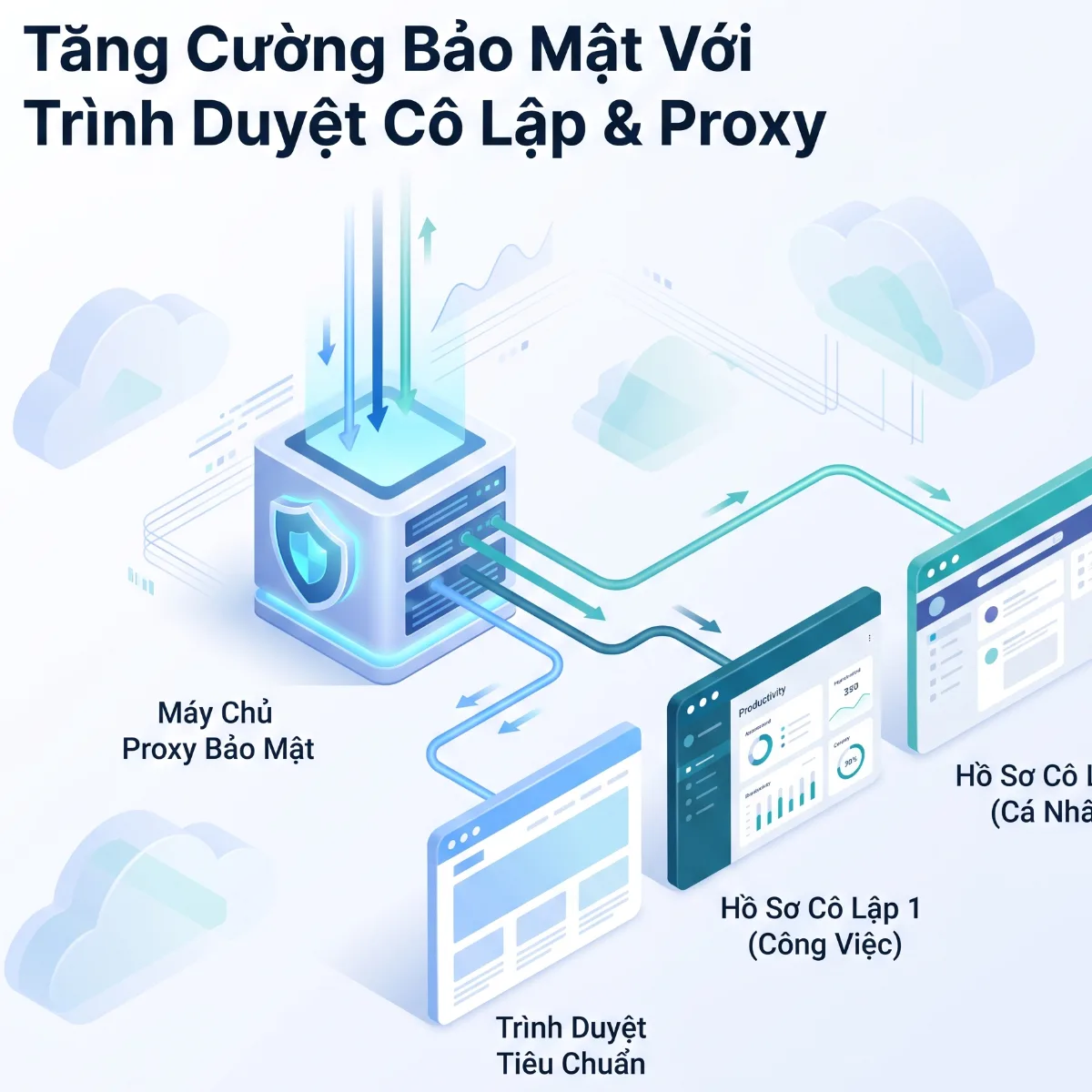
Để cấu hình proxy trên Chrome, bạn thường mở phần cài đặt proxy của hệ điều hành, nhập host và port, sau đó xác thực khi trình duyệt yêu cầu. Với GoLogin hoặc AdsPower, proxy được gán trực tiếp cho từng browser profile bằng bộ thông tin protocol, host, port, username và password.
Chrome trên máy tính thường dùng proxy hệ thống, nên ứng dụng khác cũng có thể bị ảnh hưởng. Anti-detect browser cho phép mỗi profile dùng một proxy riêng để tách môi trường và phiên đăng nhập.
Tên nút có thể thay đổi nhẹ theo phiên bản phần mềm hoặc ngôn ngữ giao diện.
Chuẩn bị thông tin proxy trước khi bắt đầu
Một proxy thường được nhà cung cấp gửi dưới dạng bốn trường:
Host/IP: tên miền máy chủ hoặc địa chỉ IP, ví dụ proxy.example.net.
Port: cổng kết nối, ví dụ 8000.
Username: tên đăng nhập, nếu proxy dùng xác thực tài khoản.
Password: mật khẩu tương ứng.
Protocol: HTTP, HTTPS hoặc SOCKS5.
Dữ liệu cũng có thể nằm trên một dòng như sau:
host:port:username:password
Đây chỉ là định dạng minh họa, không phải thông tin proxy có thể sử dụng. Hãy xác nhận thứ tự trường với nhà cung cấp, vì một số hệ thống xuất theo dạng username:password@host:port.
HTTP proxy chuyển tiếp lưu lượng web theo giao thức proxy HTTP. SOCKS5 có thể chuyển tiếp nhiều loại lưu lượng hơn, nhưng cách xử lý DNS và xác thực còn phụ thuộc ứng dụng, cấu hình và nhà cung cấp.
Trước khi nhập, hãy kiểm tra ba điều: gói proxy còn hạn, IP thiết bị đã được whitelist hay chưa, và giao thức/cổng có khớp nhau không. Không nên đăng thông tin xác thực proxy lên ảnh chụp màn hình hoặc tài liệu công khai.
Cách cấu hình proxy trên Google Chrome
Trên Windows 10/11
Chrome trên máy tính mặc định sử dụng thiết lập mạng của hệ điều hành. Vì vậy, cách ổn định và dễ kiểm soát nhất là mở phần proxy từ Chrome rồi cấu hình trong Windows.
Mở Chrome, chọn biểu tượng ba chấm > Cài đặt.
Tìm “proxy” trong ô tìm kiếm cài đặt.
Chọn Mở tùy chọn cài đặt proxy trên máy tính của bạn. Windows sẽ mở trang Network & internet > Proxy.
Trong Manual proxy setup, chọn Set up bên cạnh Use a proxy server.
Bật tùy chọn sử dụng proxy, nhập Proxy IP address và Port.
Nếu cần, thêm địa chỉ không đi qua proxy vào danh sách ngoại lệ. Không nên bỏ qua toàn bộ website công khai nếu mục tiêu là kiểm tra proxy.
Lưu cấu hình, đóng rồi mở lại tab cần kiểm tra.
Nếu proxy yêu cầu username/password, Chrome có thể hiển thị hộp thoại xác thực khi bạn truy cập website. Nhập đúng tài khoản do nhà cung cấp cấp. Windows không phải lúc nào cũng có trường username/password ngay tại màn hình proxy thủ công.
Lưu ý: thiết lập này có phạm vi hệ thống đối với các ứng dụng tuân theo proxy của Windows. Khi không còn sử dụng, hãy tắt Use a proxy server để tránh nhầm lẫn về sau.
Trên macOS
Trong Chrome, mở Settings, tìm “proxy” và chọn mở cài đặt proxy của máy tính.
macOS chuyển tới System Settings > Network.
Chọn kết nối đang dùng, như Wi-Fi hoặc Ethernet, rồi mở Details > Proxies.
Chọn loại phù hợp, chẳng hạn Web Proxy (HTTP), Secure Web Proxy (HTTPS) hoặc SOCKS Proxy.
Nhập server, port và thông tin xác thực nếu giao diện yêu cầu.
Chọn OK/Done và Apply nếu có.
Không bật đồng thời nhiều loại proxy với cùng thông tin nếu nhà cung cấp không hướng dẫn. Một cổng HTTP không tự động trở thành cổng SOCKS5.
Cách thêm proxy vào GoLogin
GoLogin gắn proxy với từng profile. Quy trình phổ biến như sau:
Mở GoLogin và chọn tạo profile mới, hoặc mở phần chỉnh sửa một profile có sẵn.
Tìm khu vực Proxy trong cài đặt profile.
Chọn proxy bên thứ ba/custom proxy thay vì kết nối trực tiếp hoặc proxy tích hợp, nếu bạn đang dùng proxy riêng.
Chọn đúng protocol: HTTP, SOCKS4 hoặc SOCKS5 theo thông tin được cấp.
Nhập host, port, username và password. Không thêm http:// vào ô host trừ khi giao diện hoặc nhà cung cấp yêu cầu.
Dùng chức năng kiểm tra proxy nếu giao diện hiển thị. Xác nhận IP, quốc gia và trạng thái kết nối.
Lưu profile, chọn Run rồi kiểm tra lại public IP trong chính cửa sổ profile đó.
GoLogin cũng có khu vực quản lý/import proxy để lưu proxy trước rồi gán cho profile, giúp giảm lỗi nhập liệu khi quản lý nhiều môi trường. Proxy thay đổi tuyến mạng và IP; browser profile quản lý cookie, local storage và fingerprint. Hai lớp bổ trợ nhưng không thay thế nhau.
Cách cấu hình proxy trên AdsPower
AdsPower cũng cho phép cấu hình proxy theo từng môi trường trình duyệt:
Chọn New Profile/New Browser hoặc chỉnh sửa profile hiện có.
Tại phần proxy, chọn Custom thay vì No Proxy/Local.
Chọn loại proxy tương ứng, thường là HTTP, HTTPS hoặc SOCKS5 tùy phiên bản và gói proxy.
Nhập proxy host, port, username và password. Nếu AdsPower hỗ trợ dán chuỗi proxy để tự tách trường, hãy kiểm tra lại từng ô sau khi dán.
Chọn Check Proxy. Chỉ tiếp tục khi kết nối thành công và thông tin IP phù hợp với proxy dự kiến.
Lưu profile, mở môi trường và kiểm tra public IP thêm một lần nữa.
Với nhiều profile, nên duy trì ánh xạ rõ ràng giữa tài khoản, profile và proxy, đồng thời quản lý credential ở nơi có kiểm soát truy cập. Phiên đăng nhập dài thường cần IP ít thay đổi hơn; proxy xoay có thể phù hợp với thu thập dữ liệu được phép.
Kiểm tra proxy đã hoạt động đúng chưa
Đừng chỉ dựa vào thông báo “Connected”. Sau khi mở đúng browser/profile, hãy thực hiện checklist:
Kiểm tra public IP có khác IP mạng gốc và đúng endpoint dự kiến không.
Kiểm tra quốc gia/khu vực ở mức tham khảo; cơ sở dữ liệu định vị IP có thể lệch nhau.
Mở một website HTTPS bình thường để xác nhận lưu lượng thực tế hoạt động.
Đóng và mở lại profile để xem IP có giữ nguyên hay xoay theo thiết kế của gói.
Kiểm tra DNS và WebRTC nếu use case yêu cầu; kết quả phụ thuộc browser, hệ điều hành và cấu hình.
Bạn có thể dùng trang check proxy của website để xác nhận endpoint còn hoạt động trước khi cấu hình hàng loạt. Không nhập username hoặc password proxy vào công cụ kiểm tra không đáng tin cậy.
Lỗi thường gặp và cách xử lý
Hiện tượng | Nguyên nhân có thể | Cách kiểm tra |
|---|---|---|
Không truy cập được web | Sai host/port, proxy hết hạn hoặc server lỗi | Đối chiếu dashboard, kiểm tra trạng thái proxy |
Liên tục hỏi mật khẩu | Sai credential hoặc sai cơ chế xác thực | Nhập lại thủ công, kiểm tra whitelist IP |
IP không thay đổi | Chưa lưu, đang dùng No Proxy hoặc kiểm tra sai profile | Mở lại cài đặt và kiểm tra trong đúng cửa sổ |
Proxy check thành công nhưng web lỗi | Website chặn IP, DNS/TLS hoặc rule mạng | Thử website trung lập, xem log/lỗi cụ thể |
Tốc độ chậm | Khoảng cách server, tải mạng hoặc chất lượng endpoint | So sánh có/không proxy trong cùng thời điểm |
Vị trí IP không như mong đợi | Sai pool hoặc dữ liệu geolocation khác nhau | Đối chiếu nhiều nguồn và hỏi nhà cung cấp |
Nếu gặp ERR_PROXY_CONNECTION_FAILED, hãy kiểm tra host, port và khả năng kết nối tới máy chủ proxy. Nếu gặp ERR_TUNNEL_CONNECTION_FAILED, nguyên nhân có thể liên quan đến tunnel HTTPS, xác thực hoặc proxy không hỗ trợ yêu cầu đó. Với lỗi 407 Proxy Authentication Required, tập trung vào username/password, whitelist và kiểu xác thực.
Khi khắc phục, chỉ thay đổi một yếu tố mỗi lần. Thử một proxy còn hoạt động trên profile mới giúp phân biệt lỗi cấu hình với lỗi endpoint.
Chọn loại proxy phù hợp cho Chrome và anti-detect browser
Datacenter proxy dùng IP từ hạ tầng trung tâm dữ liệu. Nó thường dễ triển khai và có thể cho kết nối tốt, nhưng reputation và mức chấp nhận phụ thuộc website, subnet và nhà cung cấp.
Residential proxy sử dụng IP được nhận diện là mạng dân cư. Phù hợp khi tín hiệu mạng dân cư thực sự cần thiết, nhưng tốc độ, độ ổn định và cách xoay IP phụ thuộc pool.
ISP proxy thường là IP thuộc dải ISP nhưng được vận hành trên hạ tầng máy chủ. Nó có thể kết hợp phiên tĩnh với loại IP phù hợp một số use case, song không nên mặc định mọi ISP proxy đều giống residential proxy.
Static proxy giữ một IP trong thời gian tương đối dài; rotating proxy thay IP theo request, thời gian hoặc session. Phiên đăng nhập thường ưu tiên tính nhất quán, còn scraping hợp pháp quy mô lớn có thể cần cơ chế xoay có kiểm soát.
Shared proxy được nhiều khách hàng dùng chung; dedicated proxy dành cho một khách hàng trong phạm vi cam kết của nhà cung cấp. Dedicated không đồng nghĩa IP chắc chắn có reputation tốt.
Không có loại proxy nào luôn nhanh, ẩn danh hoặc vượt được mọi cơ chế chặn. Kết quả còn phụ thuộc chất lượng IP, giao thức, vị trí, website đích, hành vi truy cập và cấu hình trình duyệt.
Checklist trước khi đưa profile vào sử dụng
Giao thức, host và port khớp thông tin nhà cung cấp.
Credential hoặc whitelist IP còn hiệu lực.
Proxy được gán đúng profile, không phải No Proxy.
Public IP và vùng địa lý phù hợp với kế hoạch.
Kiểm tra lại sau khi đóng/mở profile.
Không chia sẻ credential trong ảnh hoặc ghi chú công khai.
Tuân thủ điều khoản website, pháp luật và quyền truy cập dữ liệu.
FAQ
Chrome có cài proxy riêng mà không ảnh hưởng ứng dụng khác không?
Chrome trên máy tính thường dùng proxy của hệ điều hành, nên thay đổi có thể ảnh hưởng các ứng dụng cùng tuân theo thiết lập đó. Muốn áp dụng riêng cho Chrome, bạn có thể dùng policy, tham số khởi chạy hoặc extension quản lý proxy, nhưng mỗi cách có giới hạn và rủi ro vận hành. Nếu cần cô lập theo từng tài khoản, cấu hình proxy trong từng profile GoLogin hoặc AdsPower thường dễ quản lý hơn.
Nhập username và password proxy ở đâu trên Chrome?
Khi dùng proxy hệ thống trên Windows, màn hình cài đặt thủ công thường chỉ yêu cầu địa chỉ và port. Nếu proxy dùng xác thực, Chrome có thể hiện hộp thoại yêu cầu username/password khi bạn mở website. Nếu hộp thoại lặp lại, hãy kiểm tra credential, trạng thái gói và cơ chế whitelist IP. Không ghép credential vào URL proxy nếu tài liệu của công cụ không hỗ trợ cách đó.
Vì sao cấu hình xong nhưng IP trên Chrome không đổi?
Nguyên nhân phổ biến là chưa bật hoặc lưu proxy, Chrome đang dùng một profile/tiện ích ghi đè khác, địa chỉ được đưa vào danh sách bypass, hoặc công cụ kiểm tra đang hiển thị dữ liệu cache. Hãy mở lại cài đặt, xác nhận proxy đang bật, dùng cửa sổ mới và kiểm tra bằng một dịch vụ IP. Trên anti-detect browser, bảo đảm bạn mở đúng profile đã gán proxy.
GoLogin và AdsPower có cần cài proxy trên Windows trước không?
Thông thường không cần nếu proxy được cấu hình trực tiếp trong profile của GoLogin hoặc AdsPower. Mỗi profile sẽ dùng thiết lập proxy của chính nó. Tuy nhiên, firewall, VPN, antivirus hoặc chính sách mạng trên Windows vẫn có thể ảnh hưởng kết nối. Tránh vừa đặt system proxy vừa đặt proxy trong profile khi chưa hiểu luồng mạng, vì cấu hình chồng lớp khiến việc chẩn đoán khó hơn.
Nên dùng proxy tĩnh hay proxy xoay cho anti-detect browser?
Điều này phụ thuộc tác vụ. Profile duy trì đăng nhập lâu thường phù hợp hơn với một IP hoặc session tương đối ổn định. Tác vụ scraping được phép có thể dùng proxy xoay để phân phối request, miễn tuân thủ điều khoản và giới hạn truy cập. Không nên đổi IP liên tục trong một phiên tài khoản chỉ vì proxy hỗ trợ xoay; tính nhất quán thường quan trọng hơn số lượng IP.
SOCKS5 có tốt hơn HTTP proxy không?
Không có giao thức nào tốt hơn trong mọi trường hợp. SOCKS5 linh hoạt với nhiều loại lưu lượng, trong khi HTTP proxy thường đơn giản cho truy cập web và dễ tích hợp với nhiều công cụ. Khả năng xác thực, xử lý DNS, tốc độ và độ ổn định còn phụ thuộc phần mềm lẫn nhà cung cấp. Hãy chọn đúng protocol mà endpoint hỗ trợ thay vì đổi nhãn trong cài đặt.
Proxy có ngăn website nhận diện hoàn toàn không?
Không. Proxy chủ yếu thay đổi tuyến kết nối và địa chỉ IP công khai mà website nhìn thấy. Website còn có thể dùng cookie, tài khoản, browser fingerprint, hành vi, WebRTC và nhiều tín hiệu khác. Anti-detect browser giúp quản lý môi trường profile nhưng cũng không tạo bảo đảm tuyệt đối. Cần cấu hình nhất quán, bảo vệ credential và tuân thủ chính sách của dịch vụ truy cập.